
MCP Connector – conecta edrone con Claude o ChatGPT y pregunta lo que quieras sobre tu tienda en línea
Conecta edrone con Claude o ChatGPT y pregunta sobre ventas, clientes o campañas en lenguaje natural. Sin exportar datos, en modo lectura y en tiempo real.
¿No quieres pasar horas revisando reportes en busca de respuestas? Conecta Claude o ChatGPT con edrone y simplemente pregunta sobre ventas, clientes o campañas, en lenguaje natural. Sin exportaciones, sin hojas de cálculo, sin pegar datos en el chat.
¿Y esto qué es?
El conector de ia es un puente seguro entre tu tienda y el asistente de IA, que permite:
- Tu asistente de IA lee los datos de tu tienda directamente desde edrone;
- Preguntas en lenguaje natural, como lo harías con una persona, y recibes la respuesta con datos reales y actualizados;
- Funciona solo en modo lectura: analiza todo, pero no modifica ni elimina nada.
Así ya no tienes que estar transfiriendo archivos entre la tienda y el chat: solo pregunta.
¿Qué puedes preguntar?
Preguntas con tus propias palabras y edrone responde con base en lo que realmente está pasando en tu tienda.
- ¿Qué se está vendiendo más?
- ¿Quién está dejando de comprar?
- ¿Cómo le fue a la última campaña?
- Los análisis más detallados, sin crear reportes y sin transferirlos al chat.
¿Por qué vale la pena?
- Datos en tiempo real en lugar de números desactualizados: preguntas y recibes la respuesta al instante.
- Cero trabajo manual: sin exportaciones, sin reportes, sin copiar y pegar.
- Seguridad total: la conexión funciona solo en modo lectura, así que nada en tu tienda se modificará.
Elige la herramienta y conéctala en unos cuantos pasos
Funciona con tu asistente de IA favorito —Claude, ChatGPT, Perplexity— y también con cualquier otra herramienta compatible con servidores MCP, como Cursor. Tú eliges la herramienta y edrone te muestra la instrucción paso a paso.
Conéctalo una vez y, a partir de ahí, simplemente conversa con tu e-commerce.
Mira la integración paso a paso con el ejemplo de ChatGPT:
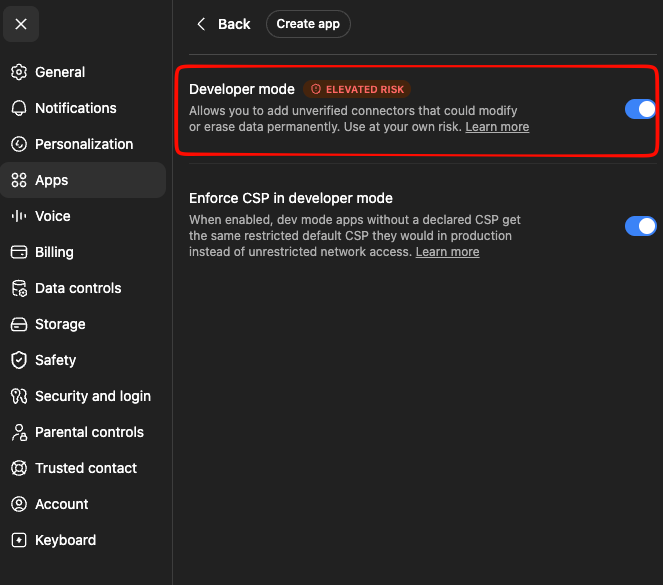
- En Configuración, abre Apps, luego Advanced settings y activa el modo desarrollador (Developer mode).
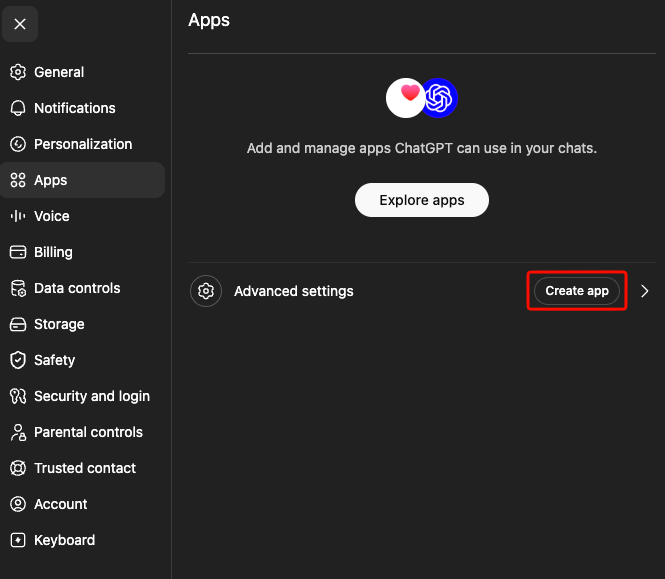
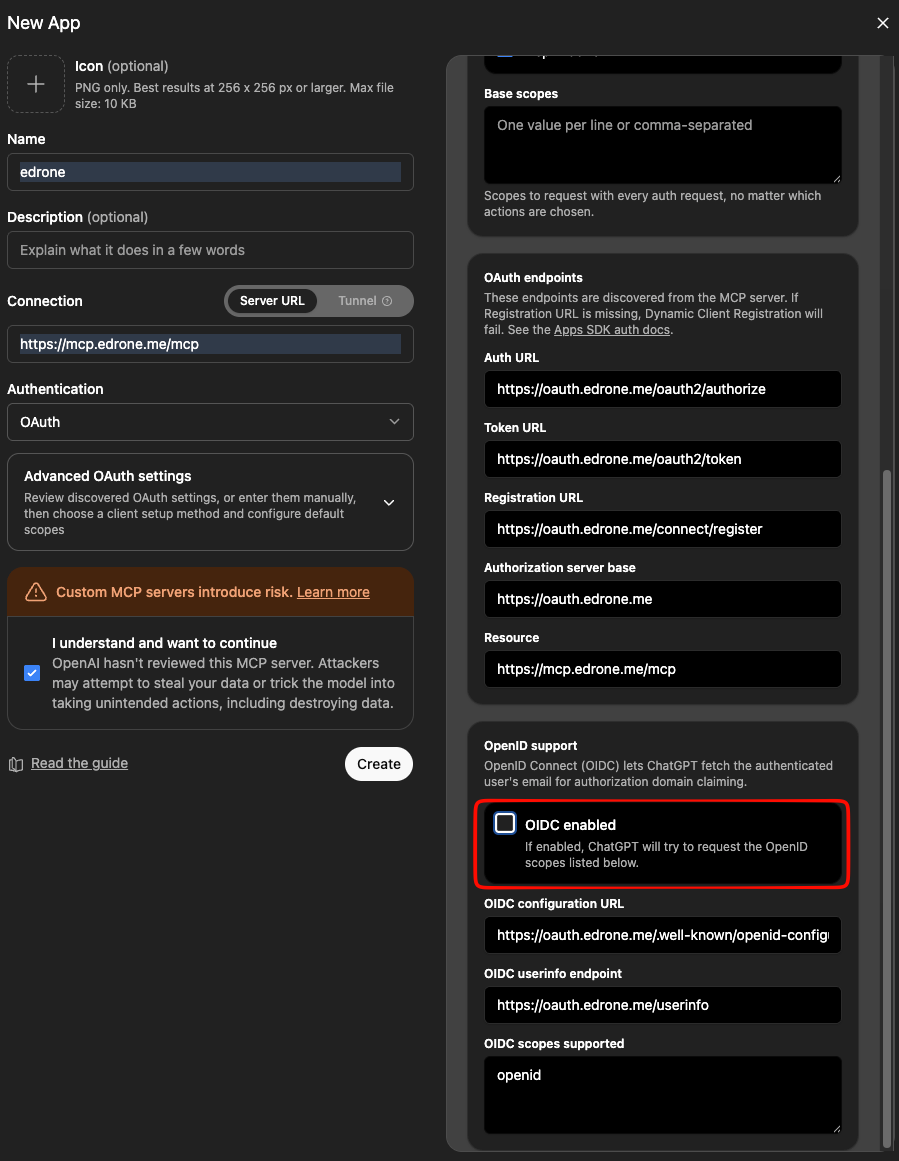
- Vuelve a la sección Apps y haz clic en “Create app”.
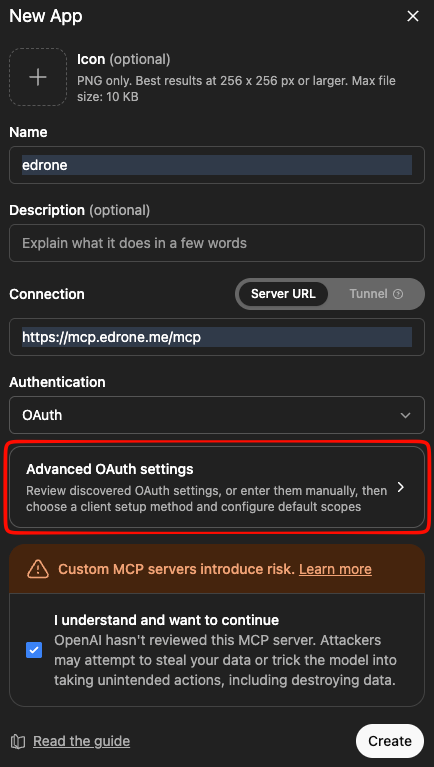
- Define el nombre como “edrone”, pega en el campo Connection la dirección del servidor MCP (abajo) y haz clic en “Advanced OAuth settings”. Dirección del servidor MCP: https://mcp.edrone.me/mcp
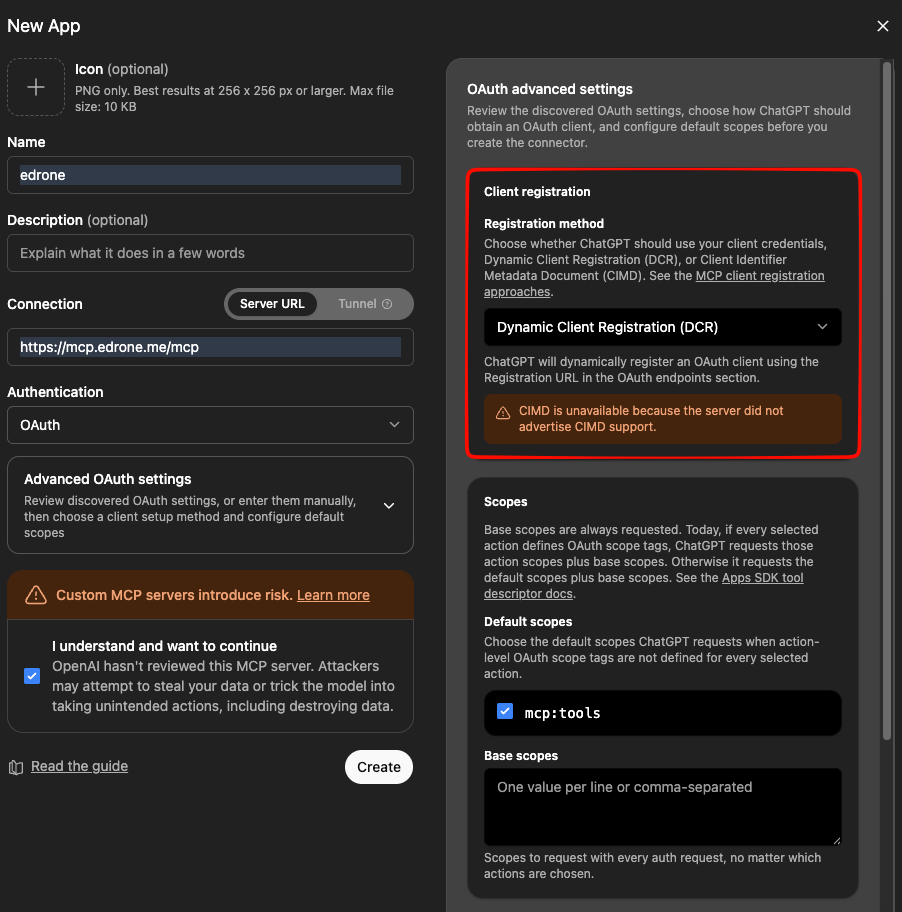
- En la sección Client registration, asegúrate de que el método Dynamic Client Registration (DCR) esté seleccionado.
- En la sección OpenID support, asegúrate de que la opción “OIDC enabled” esté desactivada.
- Haz clic en “Create” y luego en “Sign in with edrone”. Serás redirigido al panel de edrone: autoriza la conexión con ChatGPT.
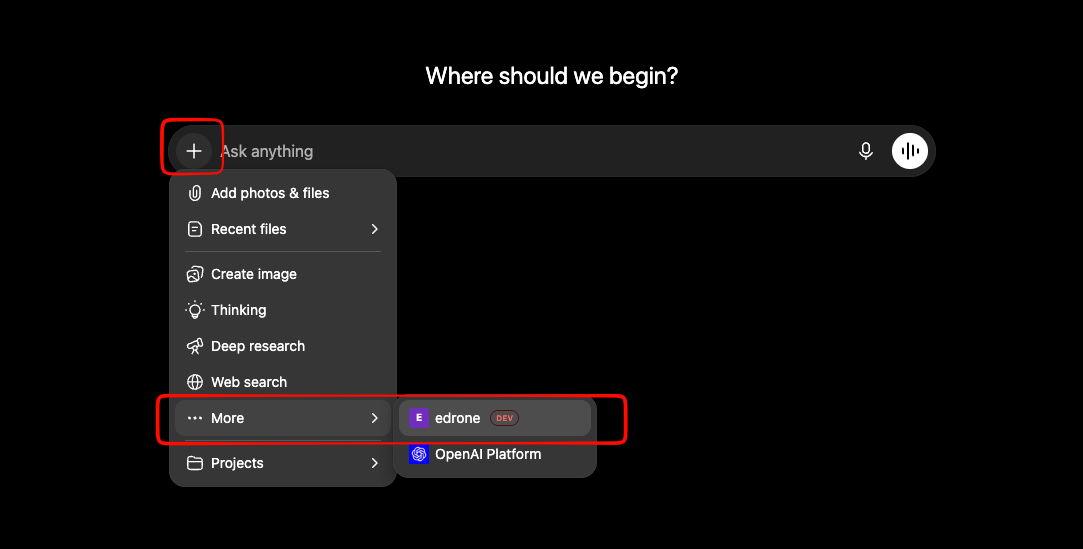
- Verifica que el connector de edrone esté conectado; lo encuentras en el menú “+”, en la sección “More” de ChatGPT.
El MCP hace que tu asistente de IA conozca tu tienda por completo: preguntas con naturalidad, como lo harías con una persona, y recibes la respuesta al momento, con datos en tiempo real y con total seguridad.